¿Qué temas le funcionan?
Mira los 10 primeros por outlier y anota de qué habla cada uno. Casi siempre se repiten 2 o 3 temas.
Análisis de cuentas · Instagram
Instagram muestra las vistas de cada reel, pero no te deja ordenarlos ni compararlos. Con la extensión Videos Virales abres cualquier perfil y en segundos ves cuáles de sus videos funcionaron mejor, con sus cifras exactas.
Extensión para Chrome en computador Primer mes gratis, sin tarjeta
Antes de empezar
Analizar una cuenta no es espiarla: solo ves lo que ya es público en su perfil, pero ordenado y en un solo lugar.
| Dato | ¿Se puede ver? |
|---|---|
| Vistas de cada reel | Sí |
| Likes y comentarios de cada publicación | Sí |
| Cuántas veces se compartió (reposts) | Sí |
| Fecha y texto de cada publicación | Sí |
| Qué videos funcionaron mejor de lo normal (outlier) | Sí, la extensión lo calcula |
| Cuentas parecidas, con sus seguidores | Sí |
| Quién vio sus videos o sus historias | No. Nadie puede verlo |
| Alcance, guardados y estadísticas internas | No. Solo las ve el dueño de la cuenta |
| Cuánto gana | No |
Funciona con cuentas públicas y con cuentas privadas que sigues.
Paso a paso
Necesitas Google Chrome en tu computador, tu cuenta de Instagram abierta y la extensión Videos Virales (más abajo te explico cómo instalarla gratis).
Entra a instagram.com y abre la cuenta que quieres analizar. Debajo de los datos del perfil aparecen dos botones nuevos. Toca «Ordenar reels».
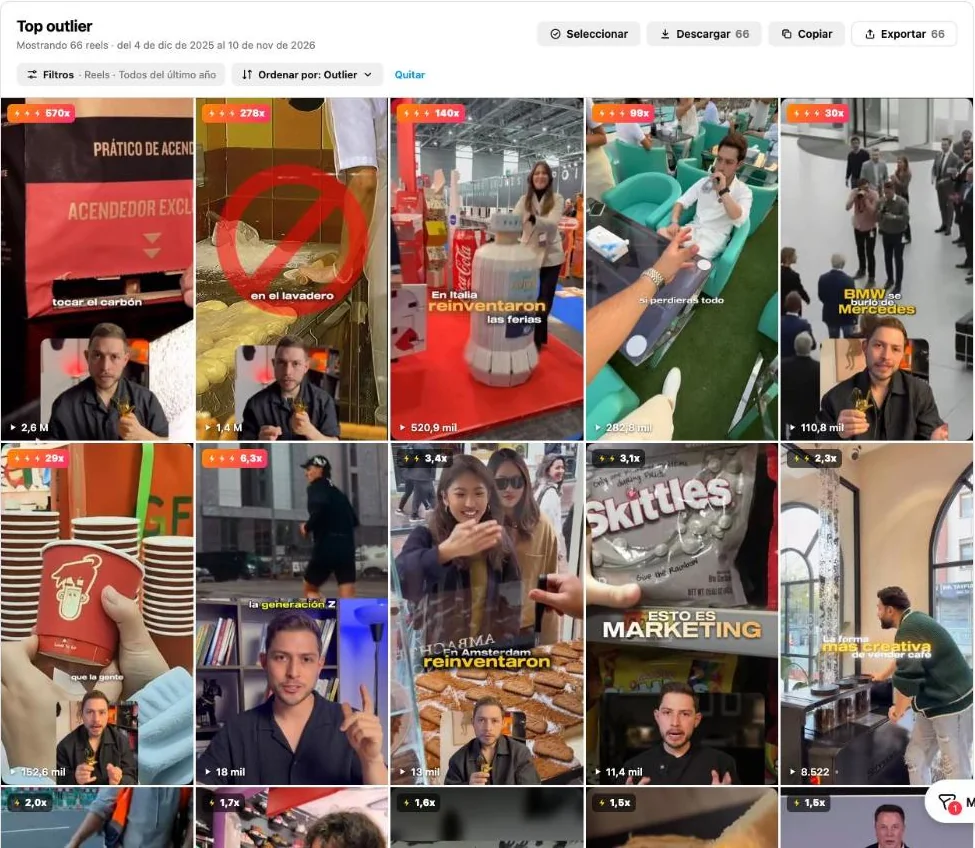
En «Filtros» elige la última semana, el último mes, el último año o todos. Para entender qué le funciona hoy a esa cuenta, el último año es un buen punto de partida.
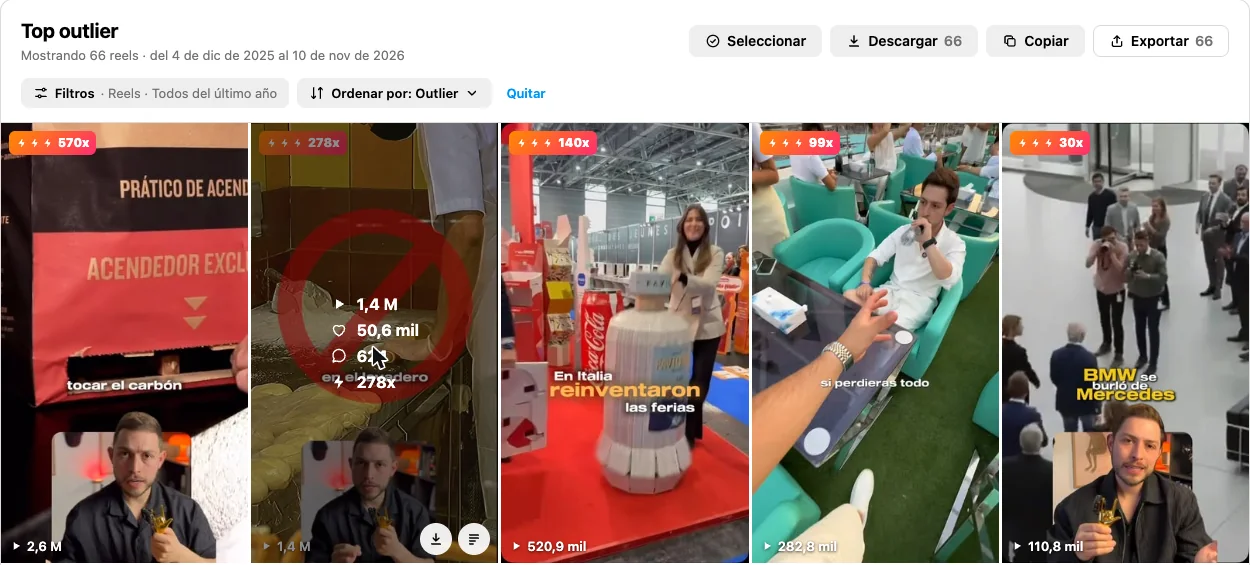
«Vistas» te muestra primero los videos más vistos. «Outlier» te muestra primero los que más superaron lo normal de esa cuenta, que son los que mejor explican qué le funciona.
Sin abrir el video ves vistas, likes, comentarios y el outlier. Si lo tocas, se reproduce ahí mismo.
«Copiar» deja la lista lista para pegar en Google Sheets. «Exportar» guarda un archivo con el enlace, la fecha, las vistas, los likes, los comentarios y el texto de cada publicación.
Qué buscar
Mira los 10 primeros por outlier y anota de qué habla cada uno. Casi siempre se repiten 2 o 3 temas.
A cámara, voz en off, listas, historias. Si los mejores comparten formato, esa es una pista.
Con el último año ordenado por fecha ves si sus éxitos son constantes o fueron uno o dos golpes de suerte.
Comparación
| A mano en la app | Videos Virales | |
|---|---|---|
| Cuánto tarda | Horas: hay que abrir los reels uno por uno | Segundos |
| Ver las vistas de todos los reels | Sí, uno por uno | Sí, todos juntos |
| Ordenar de más a menos vistas | No se puede | Sí |
| Saber si un video superó lo normal | Tienes que calcularlo tú | Sí, lo calcula sola |
| Ver cuentas parecidas | Solo algunas sugerencias | Sí, con sus seguidores |
| Pasarlo a Google Sheets | A mano | Con un clic |
La herramienta
Es una extensión de Google Chrome: un programa pequeño que se instala en el navegador de tu computador y le agrega botones nuevos a Instagram. No es una app del celular ni una página aparte.
Cuando entras a instagram.com y abres cualquier perfil, aparecen dos botones: «Ordenar reels», que te muestra los videos de esa cuenta de mayor a menor éxito, y «Cuentas similares», que te muestra otras cuentas del mismo tema.
La hice yo, Andrés Rangel, para encontrar los videos que mejor funcionan en el tema de cada cliente.
Dónde funciona
Google Chrome en computador, Windows o Mac.
Dónde no
En el celular ni en la app de Instagram.
Qué necesitas
Tu cuenta de Instagram abierta en Chrome. No pide tu contraseña.
Cuánto cuesta
El primer mes es gratis y sin tarjeta.
Cómo empezar gratis
Toca «Descargar la extensión». Se abre una carpeta de Google Drive con el archivo «Videos Virales.zip» y la guía. Descarga el archivo a tu computador.
Sigue la guía con fotos: descomprimes el archivo, entras a chrome://extensions, activas «Modo de desarrollador» y tocas «Cargar descomprimida».
La primera vez que la uses en Instagram te pide tu nombre, tu correo y tu WhatsApp. Desde ese día tienes 30 días completos, gratis. No pide tarjeta.
¿Y cuando termina el mes?
La extensión te avisa que tu mes gratis terminó y te muestra la membresía mensual. Si quieres seguir, pagas con el mismo correo y se activa sola. Si no, deja de funcionar y no se te cobra nada.
¿Eres cliente de Auren?
La tienes gratis mientras sigas en el programa. Regístrate con el mismo correo que usas en Auren.
Preguntas frecuentes
Abre su perfil en instagram.com desde Chrome con la extensión Videos Virales y toca «Ordenar reels». Verás todos sus reels con vistas, likes y comentarios, ordenados de mayor a menor.
No. La extensión lee la misma información que ves al abrir su perfil y no le llega ningún aviso.
Solo si la sigues. Si no la sigues, Instagram no muestra sus publicaciones a nadie, y la extensión tampoco.
Sí. Abre tu perfil y toca «Ordenar reels». Para el alcance, los guardados y otras estadísticas internas, usa las estadísticas de Instagram.
El primer mes es completo y gratis, sin tarjeta: solo te registras con tu nombre, tu correo y tu WhatsApp. Al terminar, la extensión te avisa y te muestra la membresía mensual; si no pagas, deja de funcionar y no se te cobra nada. Si eres cliente activo de Auren, es gratis mientras sigas en el programa.
No. Es una extensión de Google Chrome, así que funciona en computador (Windows o Mac), dentro de instagram.com.
También te puede servir
¿Prefieres que lo hagamos por ti?
Con mis clientes buscamos los outliers de su tema, escribimos los guiones y editamos los videos. Te cuento cómo aplicaría el método a tu caso.